UCS 아이콘
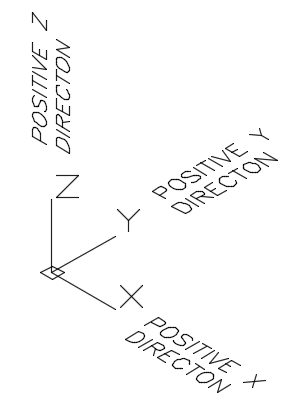
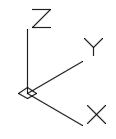
그림 3-1은 UCS 아이콘과 양의 X, Y 및 Z를 보여줍니다
UCS 아이콘으로 표시되는 방향. 구축할 때 모델들,
세축의(X,Y,Z)축의 어떤 방향이 + 방향인지 아는 것은 매우 중요합니다.
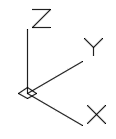
"UCS가 절대 좌표계에 위치할 때"에서 볼 수 있는 것처럼 원점에 작은 정사각형을 표시합니다 그림 3-2.
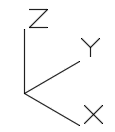
UCS가 절대 좌표계와 다른 위치에 있으면 그림 3-3과 같이 표시됩니다
9 절대 좌표계, UCS 아이콘 및 오른쪽 규칙을 설명합니다.
10 절대 좌표계에 위치한 UCS로 3D 모델을 그려 보십시오.
절대좌표 X0 Y0 Z0에 위치하며,"절대로 이동할 수 없는 고정좌표계"입니다.
WCS는 일반적으로 모델을 구성하는데는 사용되지 않으면, 전체 작업 공간의 기준으로 사용합니다.
"3D 모델을 구성하는 데 사용되는 좌표계"입니다.
UCS는 정확히 WCS에 위치하거나 3D 공간의 임의의 위치에 위치할 수 있습니다.
UCS는 모델의 형상을 파악하기 쉽도록 방향을 설정하는 것이 필수적입니다
그림 3-1은 UCS 아이콘과 양의 X, Y 및 Z를 보여줍니다
UCS 아이콘으로 표시되는 방향. 구축할 때 모델들,
세축의(X,Y,Z)축의 어떤 방향이 + 방향인지 아는 것은 매우 중요합니다.
"UCS가 절대 좌표계에 위치할 때"에서 볼 수 있는 것처럼 원점에 작은 정사각형을 표시합니다 그림 3-2.
UCS가 절대 좌표계와 다른 위치에 있으면 그림 3-3과 같이 표시됩니다
3D UCS 아이콘의 "+Z 방향이 어떻게 결정되는지"를 아는 것이 중요합니다
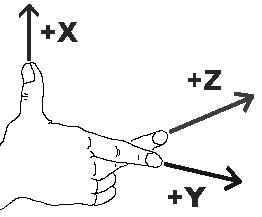
AutoCAD는 양의 Z 방향을 찾기 위해 오른손 규칙(right-hand rule)을 사용합니다.
오른쪽 규칙을 사용하려면 먼저 현재 UCS의 양의 X 방향과 Y 방향을 알아야 합니다.
오른손을 이용하여 엄지손가락을 다음과 같은 양의 X축 방향으로 향하게 합니다
검지손가락을 양의 Y축의 방향으로 뻗습니다
중지 손가락은 양의 Z축의 방향과 같습니다
손을 회전시킴으로써, X, Y 및 Z 축이 회전하여 UCS 위치를 변경합니다
그리고 UCS를 어떻게 또는 어디로 "이동하여 시각화 하는지가 복잡한 모형에서는 중요"합니다.
2D 에서는 (X , Y) 좌표로 구성되어 있으며 Z부터 좌표가 누락되어 있습니다.
AutoCAD는 기본값인 z = 0 을 사용했습니다.
3D로 그릴 때는 반드시 Z 좌표값을 있어야 합니다.
예를 들어, 좌표 X2 Y3 Z4 를 입력하려면
절대좌표이면 2,3,4 상대좌표이면 @2,3,4 입니다.
Absolute X0 Y0 Z0 절대좌표 0,0,0 은 절대 좌표계의 원점입니다.
0,0만 입력했을 때 2D에서 사용한 위치입니다.
이 위치는 다음과 같이 중요한 좌표 위치입니다
모델 공간에 그려진 모든 것은 이 위치와 관련이 있습니다.
모든 것을 그릴 때 이 점을 염두에 두십시오
"future models과 현제 좌표와 관련된 모델"을 만들 때 특히 중요합니다
위치 예를 들어, 지도를 그릴 때 X0Y0Z0는 적도에 위치하고 모델은 해당 위치를 기준으로 그려야 합니다.
도면이 완성되기 전에는 기본 스케치를 삭제하지 마십시오
모델을 완성한 후 불필요한 도면층을 동결(freeze layer)하면 됩니다
NEW 명령을 사용하여 템플릿을 사용하여 새 도면을 시작하십시오.
3D 레이아웃 영어.
AutoCAD3D03-1로 도면 저장 (그림 2단계)
WCS에 위치한 UCS를 사용하여 모델을 구성하는 것이 최선은 아닙니다.
이방법은 모델을 단순화하는데 도움이 됩니다.
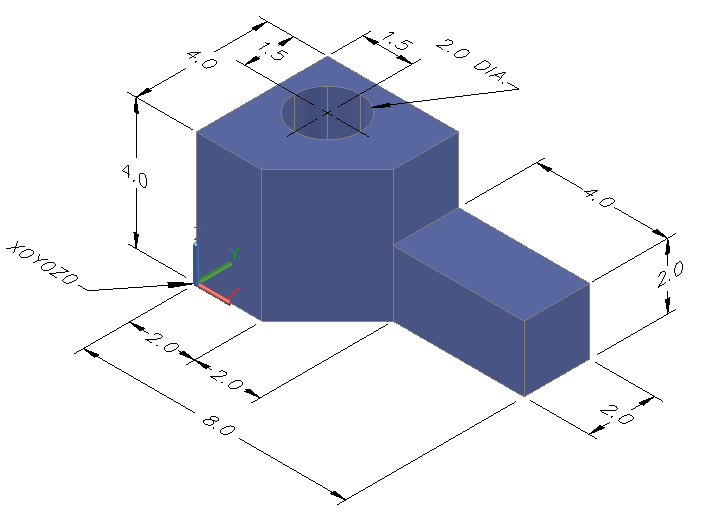
현재 보기를 SE Isometric(SE Isometric)으로 설정합니다(그림 3단계)
UCS 아이콘이 활성화(On)되고 원점이 다음과 같이 활성화되었는지 확인합니다
모듈 1 페이지 1-15에 나와 있습니다.
Set layer(계층 설정): 현재 계층으로 Model(모델) LINE(라인) 명령을 입력합니다
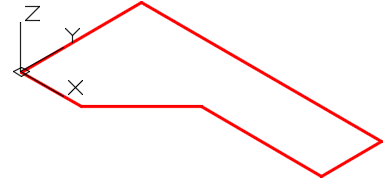
아래에 표시된 바와 같이 모델의 구성을 시작하기 위한 선을 그립니다.
(그림 5단계)
Command: LINE
	Specify first point: 0,0,0
	Specify next point or [Undo]: @2,0
	(Z 0에서 작업 중이므로 Z 값을 생략할 수 있습니다.)
	Specify next point or [Undo]: @2,2
	Specify next point or [Close/Undo]: @4,0
	Specify next point or [Close/Undo]: @0,2
	Specify next point or [Close/Undo]: @-8,0
	Specify next point or [Close/Undo]: C
	Command:
	(2D와 같이 XY축에 위치한 물체를 그립니다.)
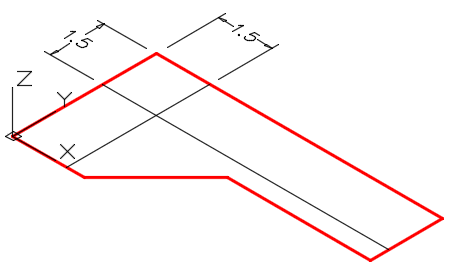
OFFSET 명령을 사용하여 그림과 같이 2개의 라인을 1.5로 오프셋합니다.
두 라인의 레이어를 변경합니다.
Construction. (그림 6단계)
CIRCLE 명령을 사용하여 두개의 작도된 라인의 교차점에 중심이 2 직경의 원을 그립니다 두 건설 라인의 교차점(그림 7단계)
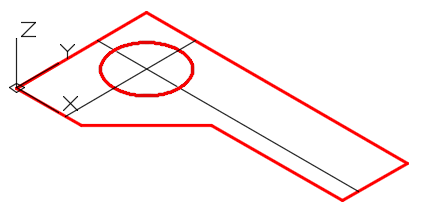
Freeze layer: Construction
아래와 같이 COPY 명령을 입력하고 복사합니다
3개의 선과 원을 양의 Z 방향으로 4 만큼 나타냅니다(그림 8 단계).
Command: COPY
	Select objects:
	(그림 8과 같이 3개의 선과 원을 선택합니다.)
	Select objects:
	Specify base point or displacement, or [Multiple]: 0,0,0
	Specify second point of displacement or < use first point as displacement >: @0,0,4
	(양의 Z 방향으로 4개의 객체를 복사합니다.
		UCS를 보거나 오른쪽 규칙을 사용하면
		양의 방향인지 음의 방향인지 알 수 있습니다.)
	rule will indicated if it is a positive or negative direction.)
	Command:
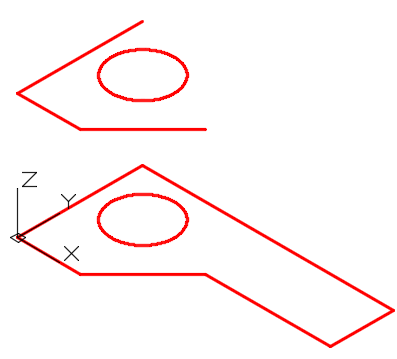
3D FORBIT 명령을 사용하여 모델을 약간 돌립니다(그림 9 단계)
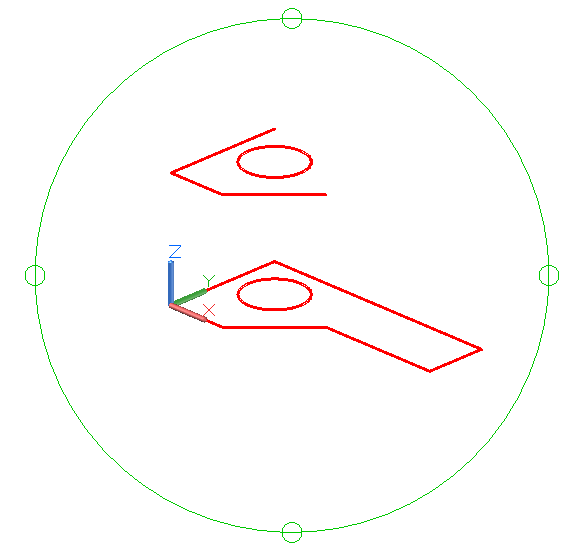
COPY 명령을 사용하여 선 2개를 양의 Z 방향으로 복사합니다. (그림 10단계)
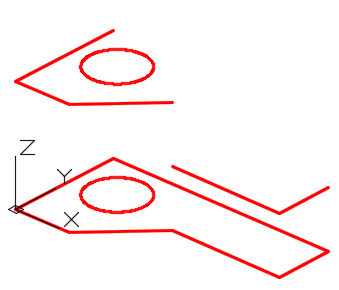
LINE 명령을 사용하여 기존 라인의 끝 사이에 6개의 라인을 그립니다. 줄의 끝에 붙어 있는지 확인합니다(그림 11 단계)
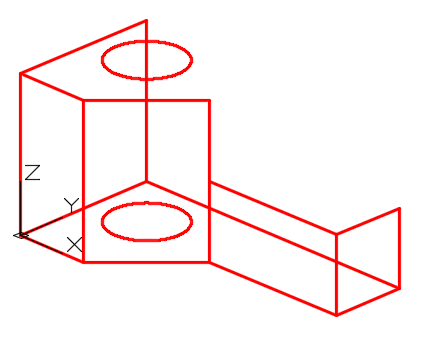
12단계 COPY 명령을 사용하여 오른쪽 끝에 위치한 짧은 선을 복사합니다 Snap mode를 사용하여 선을 정확하게 찾으십시오. (그림 12 단계)
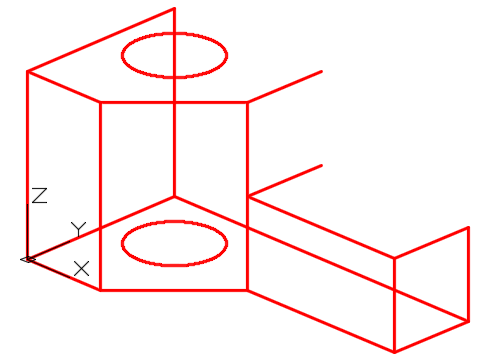
기존 선들의 사이에 세 개의 선을 그립니다.
기존 라인과 끝이 닫혀있도록 합니다(그림 13단계)
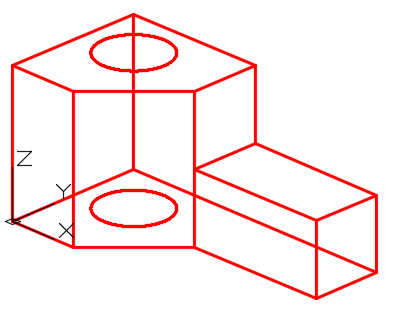
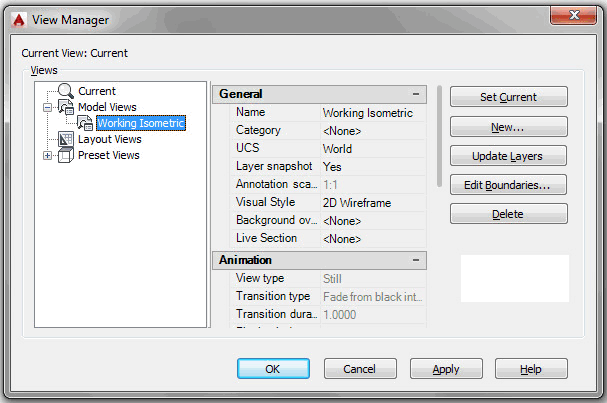
14단계 VIEW 명령을 사용하여 현재 뷰를 "Working Isometric"이라는 이름으로 저장합니다. (그림 14단계)
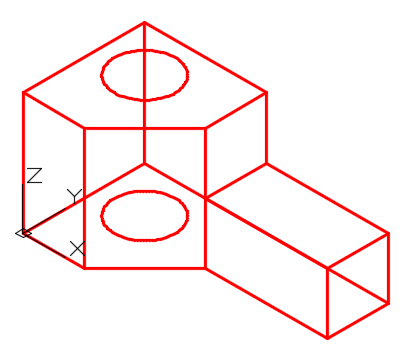
SE Isometric(SE Isometric)으로 현재 보기 변경(그림 15단계)
UNITS 명령을 입력합니다.
Units(단위) 대화 상자에서 Insertion Units(삽입 단위)를 Inch(인치)로 설정합니다.
AutoCAD3D03-1 키를 삽입합니다.
그러면 모델이 Magenta Model 과 오버레이됩니다.
(그림 16단계)
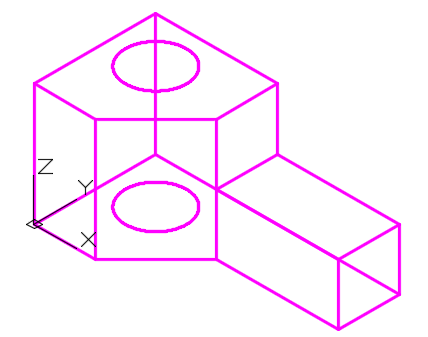
이 작업을 수행하는 데 도움이 필요한 경우 모듈 2를 다시 실행합니다.
도면을 저장하고 닫습니다
NEW 명령을 사용하여 템플릿인 "3D Layout Metric"을 사용하여 새 도면을 시작하십시오.
AutoCAD3D03-2라는 이름으로 도면 저장 (그림 2단계)
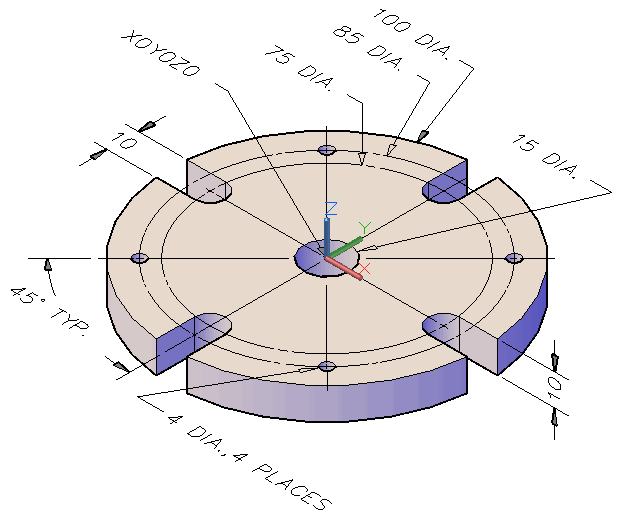
AutoCAD에는 두 개의 구별된 3차원 좌표계가 있습니다
World 좌표계(WCS)와 사용자 좌표계(UCS)
World 좌표계(WCS) 좌표계는 절대좌표 X0Y0Z0에 위치하며, 고정되어 있습니다
좌표계를 이동할 수 없습니다.
모델을 설계하는데는 WCS를 일반적으로 사용되지 않습니다
UCS는 3D 모델을 구축하는 데 사용되는 좌표계입니다.
UCS는 WCS 또는 3D 공간의 모든 위치에 정확히 배치할 수 있습니다.
현재 보기를 SE Isometric(SE Isometric)으로 설정합니다(그림 3단계)
UCS 아이콘이 활성화(On)되고 원점이 다음과 같이 활성화되었는지 확인합니다 모듈 1, 1-15페이지에 나와 있습니다.
레이어 설정 : 현재 레이어로 모델링. 오브젝트 상단의 모양을 그려줍니다. 다음을 사용합니다 보조 속도를 높이기 위한 ARELAY 명령 (그림 5단계)
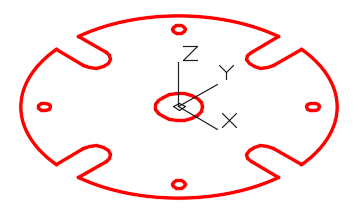
아래와 같이 COPY 명령을 사용하여 다음의 모든 개체 10단위를 복사합니다 음의 Z 방향(그림 6단계)
Command: COPY
	Select objects:
	(모든 개체를 선택합니다.)
	Select objects:
	Specify base point or displacement, or [Multiple]: 0,0,0
	Specify second point of displacement or < use first point as displacement >: @0,0,-10
	Command:
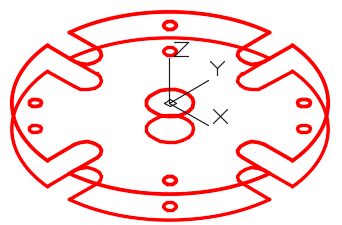
3D FORBIT 명령을 사용하여 모델이 다음과 유사하게 나타날 때까지 약간의 궤도를 돌립니다 figure. (Figure Step 7)
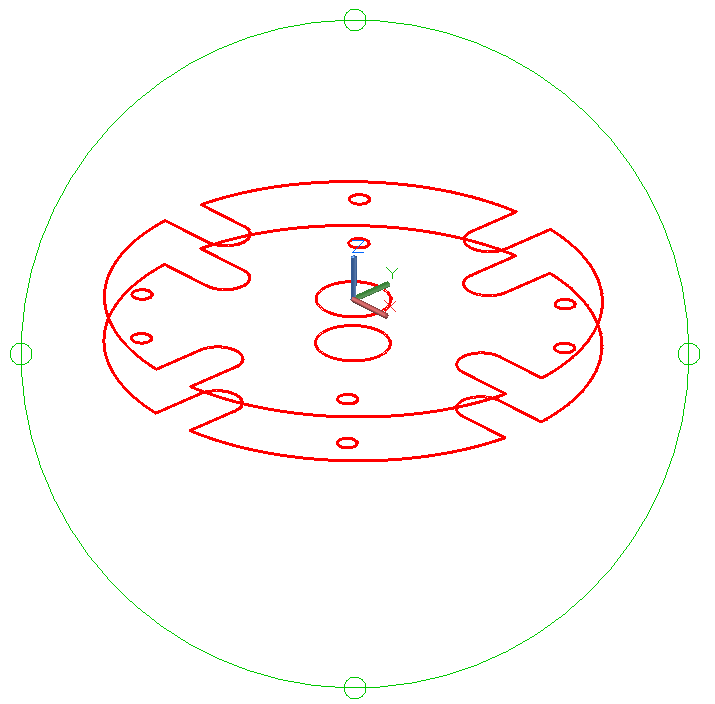
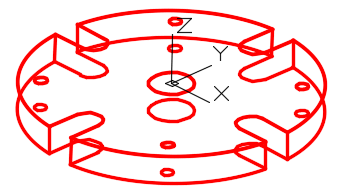
와이어프레임 모델을 완성하기 위해 엔드포인트에 스냅하여 수직선을 그립니다. (그림 8단계)
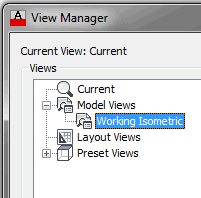
VIEW 명령을 사용하여 현재 뷰를 저장합니다 이름 : 작업 등각도 (Figure Step 9)
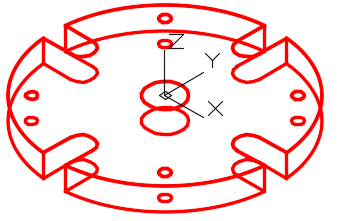
SE Isometric(SE Isometric)으로 보기 변경(그림 10단계)
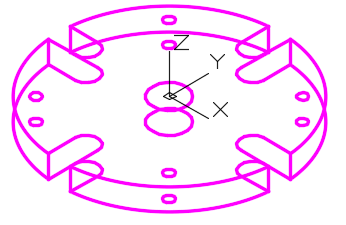
UNITES 명령을 입력합니다. 에서
단위 대화 상자, 삽입 단위를 다음과 같이 설정합니다
밀리미터. 키를 삽입합니다.
AutoCAD 3D 작업 03-2. 오버레이를 통해
마젠타 모델을 사용한 모델(그림 11단계)
저장후 파일을 닫습니다
"허용 시간": 45분 "도번 ": 03-13 "실습명": 3D 레이아웃
도면을 저장하고 이름을 지정합니다.
AutoCAD 3D Lab 03-1.
모든 스케치를 층별로 그리기: 층별로 보조 및 모형 객체: 모형.
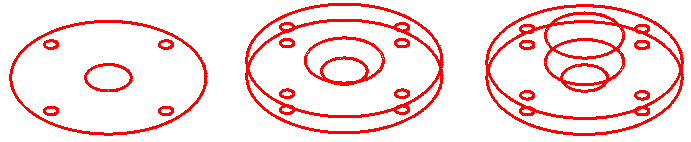
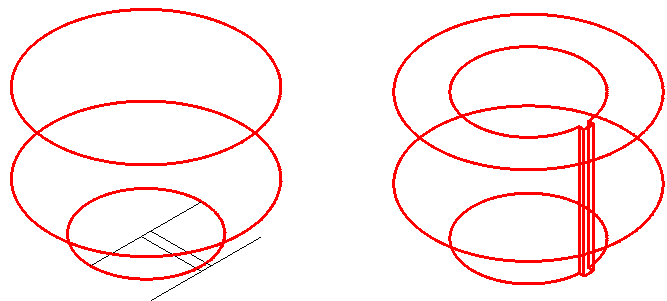
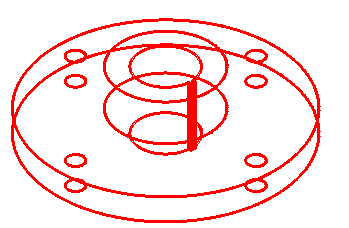
그림에 표시된 물체의 와이어 프레임 모델을 그립니다(Fig.3A 및 3B)
현재 뷰 SE Isometric(SE Isometric)으로 모델을 시작하십시오.
필요한 경우, 시선을 돕기 위해 "3DFORBIT"로 살짝 궤도를 돌립니다.
Working Isometric(작업 등각도)이라는 이름으로 등각도 작업 보기를 저장합니다.
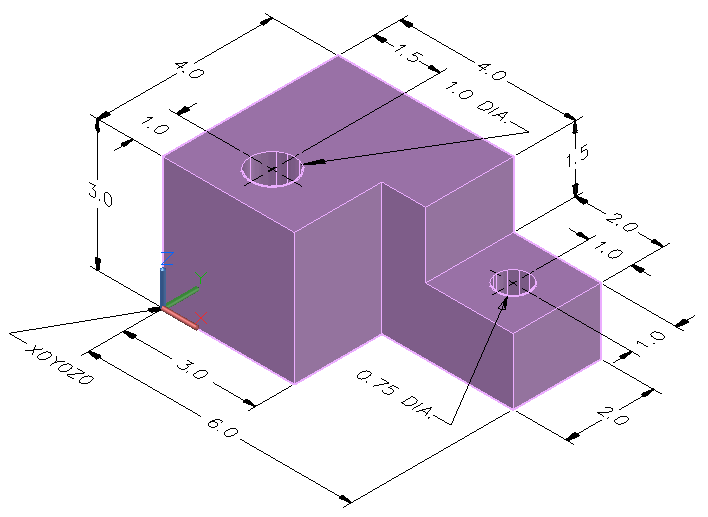
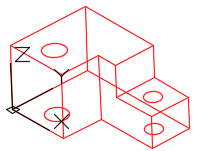
완료되면 Layer 동결 :: 시공.
UNITS 명령을 입력합니다.
Units 대화 상자에서 삽입 단위를 밀리미터
로 변경합니다.
키로 그림을 확인하세요.
키 이름은 도면명과 동일합니다.
과정 기법: 다음 단계는 과정입니다.
방법을 배우는데 도움을 주기 위해 저자가 제안한 기술 AutoCAD를 사용하여 개체를 구성합니다.
이것은 제안된 방법일 뿐입니다.
그리고 당신이 다른 것을 사용하여 정확하게 도면을 완성할 수 있다면 과정 기술, 그것이 중요합니다.
당신은 하고 싶어할지도 모릅니다.
당신의 구성 기법을 저자들과 비교합니다.
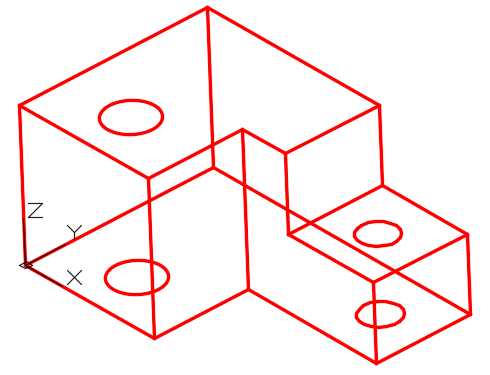
"허용 시간": 45분 "도번 ": 03-2 "실습명": 3D 레이아웃
AutoCAD 3D Lab 03-2라는 이름으로 도면을 저장합니다.
모든 스케치를 레이어에 그리기: 보조 및 모든 모델 객체를 그리기: 모델 레이어
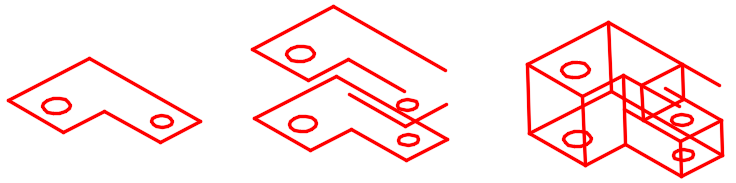
그림에 표시된 물체의 와이어프레임 모형을 그립니다.
(Figure Step 3A, 3B, 3C, and 3D)
현재 뷰 SE Isometric(SE Isometric)으로 모델을 시작하십시오.
필요한 경우, 시선을 돕기 위해 "3DFORBIT"로 살짝 궤도를 돌립니다.
등각 투상의 이름을 저장합니다. : Working Isometric
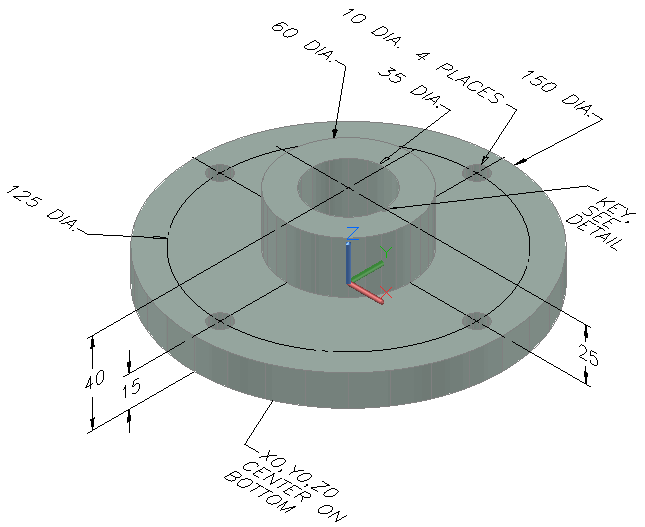
완료되면 Layer 동결 :: 시공.
UNITS 명령을 입력합니다.
Units(단위) 대화 상자에서 Insertion Units(삽입 단위)를 다음과 같이 설정합니다.
키로 그림을 확인합니다.
키 이름은 그림 이름과 동일합니다.
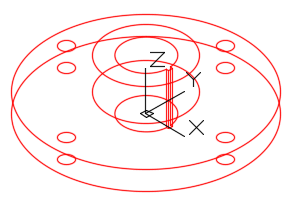
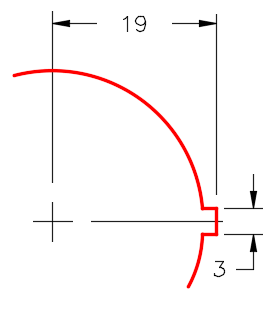
AutoCAD를 사용하여 개체를 구성하는 과정입니다.
방법 및 다른 기법을 사용하여 완성하여도 되며, 아래 과정과 비교해 보세요.